

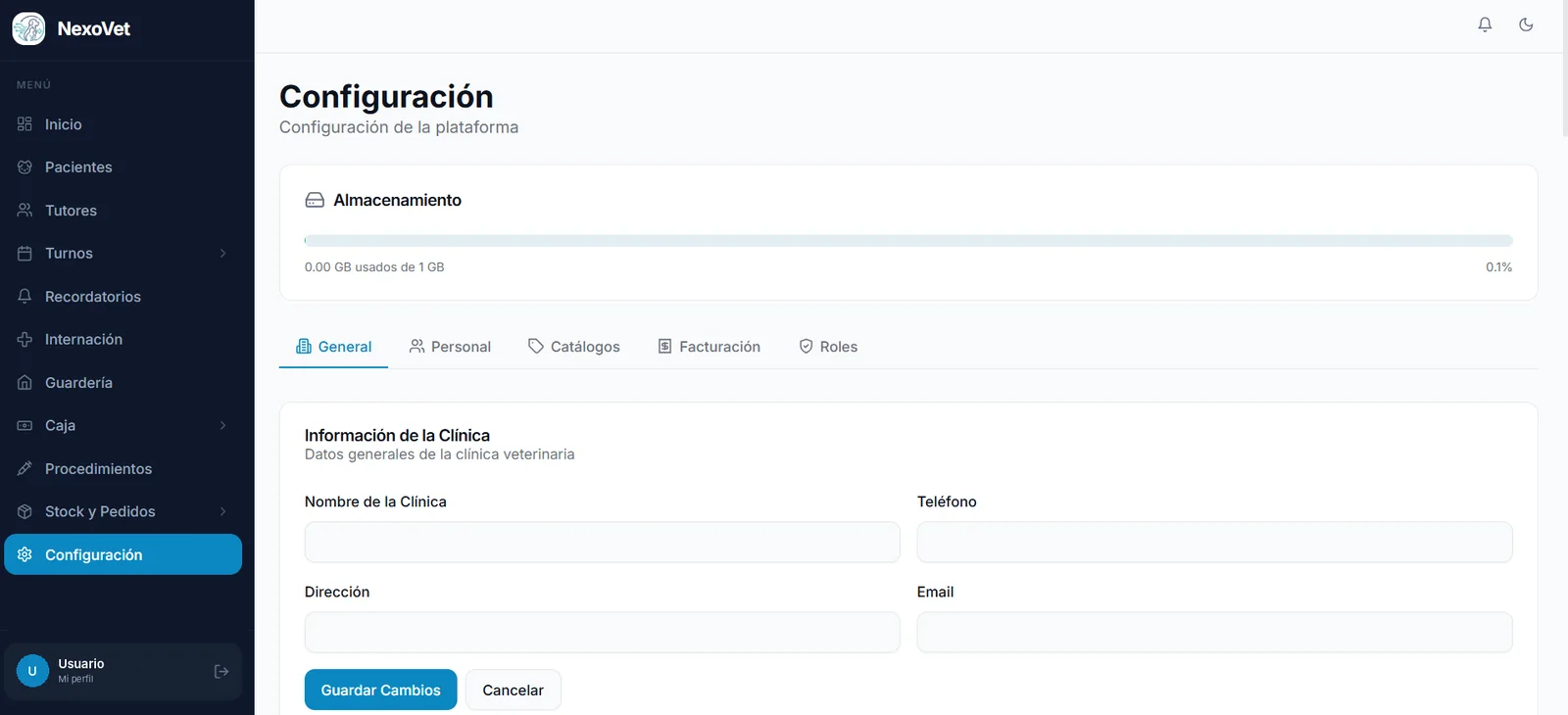
12.1 General
- Información de la clínica: nombre, teléfono, dirección y email de la clínica.
- Perfil de usuario: nombre, apellido y email del usuario con sesión iniciada.
- Apariencia de la clínica: logo (usado en los PDF de historia clínica) y colores de marca (color primario y color del menú lateral).
- Horarios de atención: rangos horarios por día. Bloquea la creación de turnos fuera de esos horarios y los marca como no disponibles en el calendario.
- Campos de historia clínica: qué campos nativos aparecen al cargar un registro médico (motivo, anamnesis, examen físico, diagnóstico, tratamiento, observaciones, signos vitales, próxima visita). Los datos ya cargados no se borran al desactivar un campo.
- Atributos adicionales de HC: campos personalizados por clínica para el formulario de historia clínica.
- Recordatorios WhatsApp automáticos: activa o desactiva el envío automático, días de anticipación, días máximos de atraso, tope diario de envíos, horario silencioso y qué servicios están habilitados.
12.2 Personal
Administración de usuarios con acceso al sistema.
- Usuarios: listado con nombre, email, rol, datos profesionales (matrícula y especialidades para veterinarios) y estado. «Invitar profesional» da de alta un nuevo usuario; «Revocar acceso» desactiva el de uno existente.
- Servicios adicionales: por ejemplo, el máximo de turnos de peluquería simultáneos. Dejarlo vacío significa sin límite.
12.3 Catálogos
Listas de valores usadas en el resto del sistema:
- Especies y razas: especies disponibles al crear un paciente y sus razas.
- Categorías de venta de stock: categorías nativas (Farmacia, Alimento, Pet shop, Vacunas, Antiparasitarios) más las que agregue la clínica.
- Categorías de egreso: categorías nativas (Sueldo, Insumos, Servicios, Pago a proveedor, Retiro de socio, Otro) más las personalizadas.
12.4 Facturación
- Métodos de pago: métodos nativos (Efectivo, Débito, Crédito, Transferencia, Mercado Pago, Otro) más los que agregue la clínica.
- Facturación electrónica: datos tributarios, puntos de venta y conexión con el servicio de facturación (AFIP/ARCA). Es un complemento opcional.
12.5 Roles y permisos
Define qué puede hacer cada rol de la clínica.
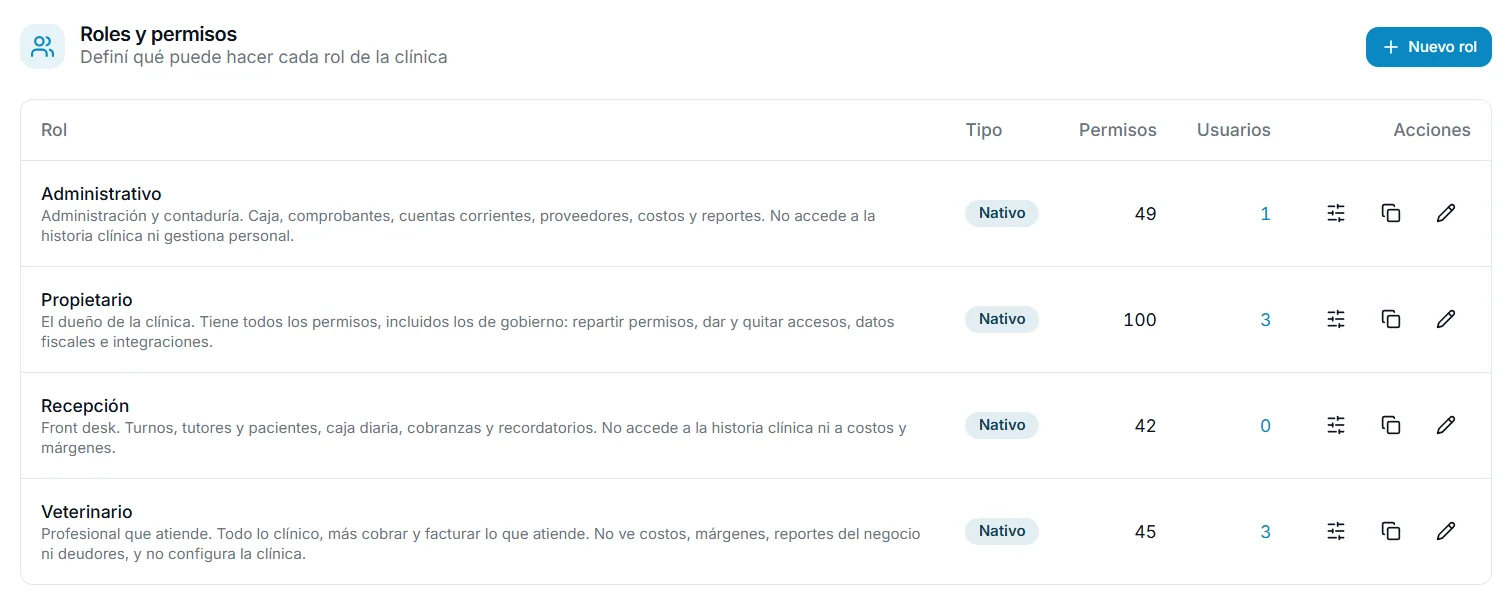
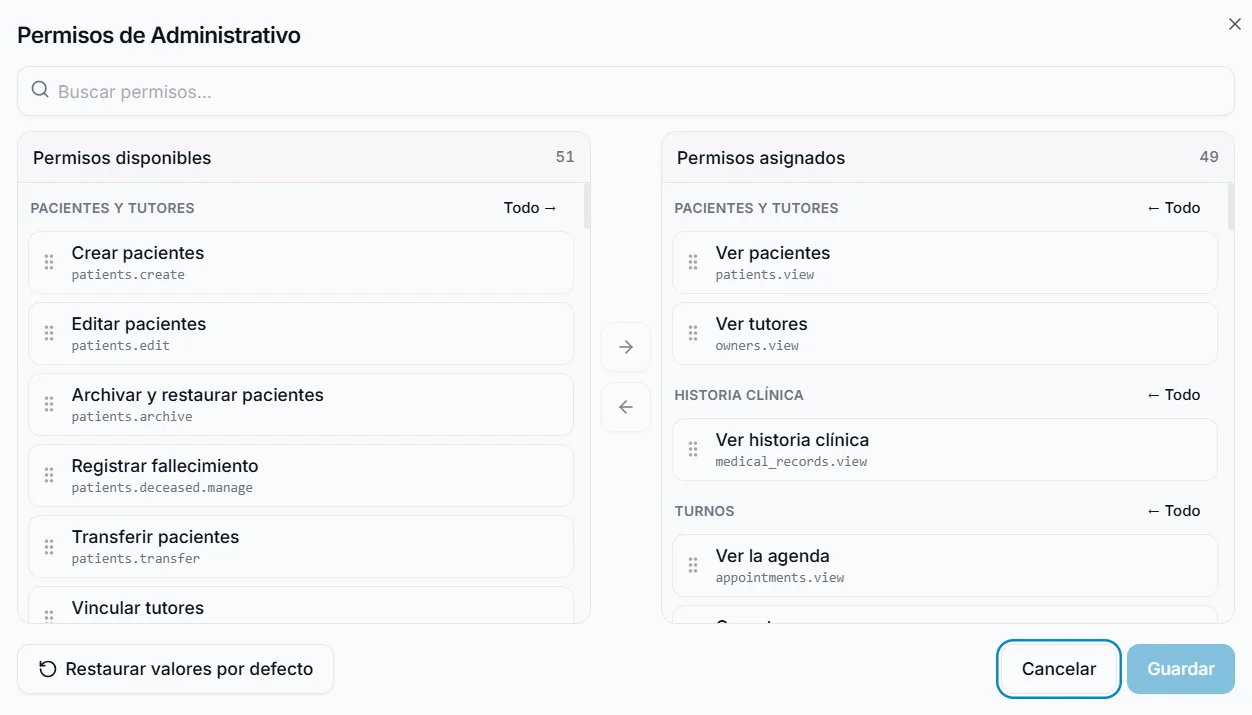
Los cuatro roles nativos (Propietario, Administrativo, Recepción y Veterinario) se describen en la introducción. El ícono de ajustes de cada fila abre el detalle de permisos del rol, organizados por módulo (Pacientes y Tutores, Historia Clínica, Turnos, etc.), moviendo permisos entre «Permisos disponibles» y «Permisos asignados»:
Editar el rol de un usuario
Desde Configuración > Personal, el ícono de lápiz de cada usuario abre su edición de roles, con dos pestañas:
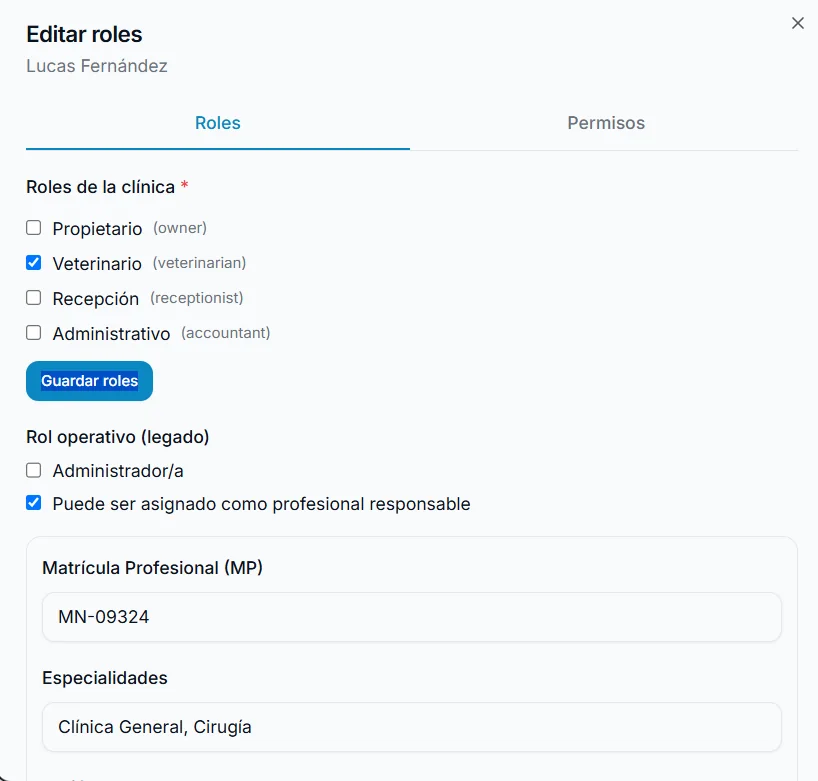
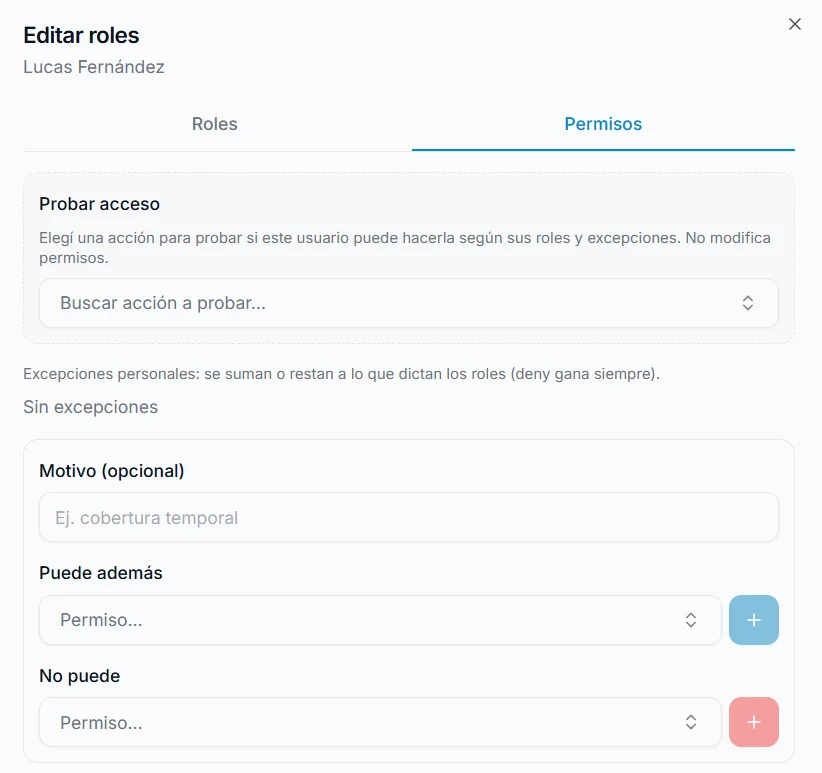
- Roles: qué rol o roles de la clínica tiene asignados ese usuario, más sus datos profesionales (matrícula, especialidades) si es veterinario.
- Permisos: permite probar si el usuario puede realizar una acción puntual y definir excepciones personales («Puede además» y «No puede») que se suman o restan a lo que indica el rol. Una restricción («No puede») siempre gana sobre un permiso otorgado por el rol.