

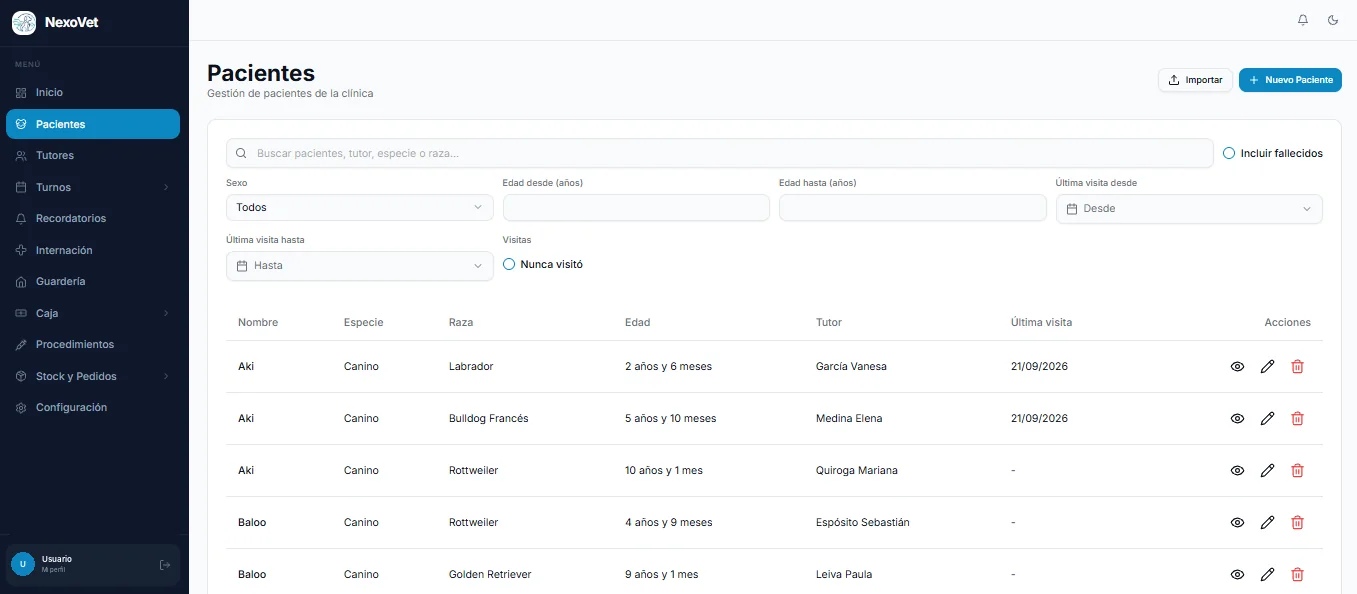
3.1 Buscar y filtrar
El buscador superior encuentra por nombre de paciente, tutor, especie o raza. Los filtros permiten acotar por sexo, rango de edad, rango de última visita, incluir pacientes fallecidos, o mostrar solo los que nunca visitaron la clínica.
3.2 Nuevo paciente e importación
El botón «+ Nuevo Paciente» abre el formulario de alta (especie, raza, sexo, fecha de nacimiento o edad, peso, tutor). El botón «Importar» permite cargar pacientes en lote desde una planilla.
3.3 Ficha del paciente
Al hacer clic en el ícono de ojo de un paciente en el listado se abre su ficha completa:
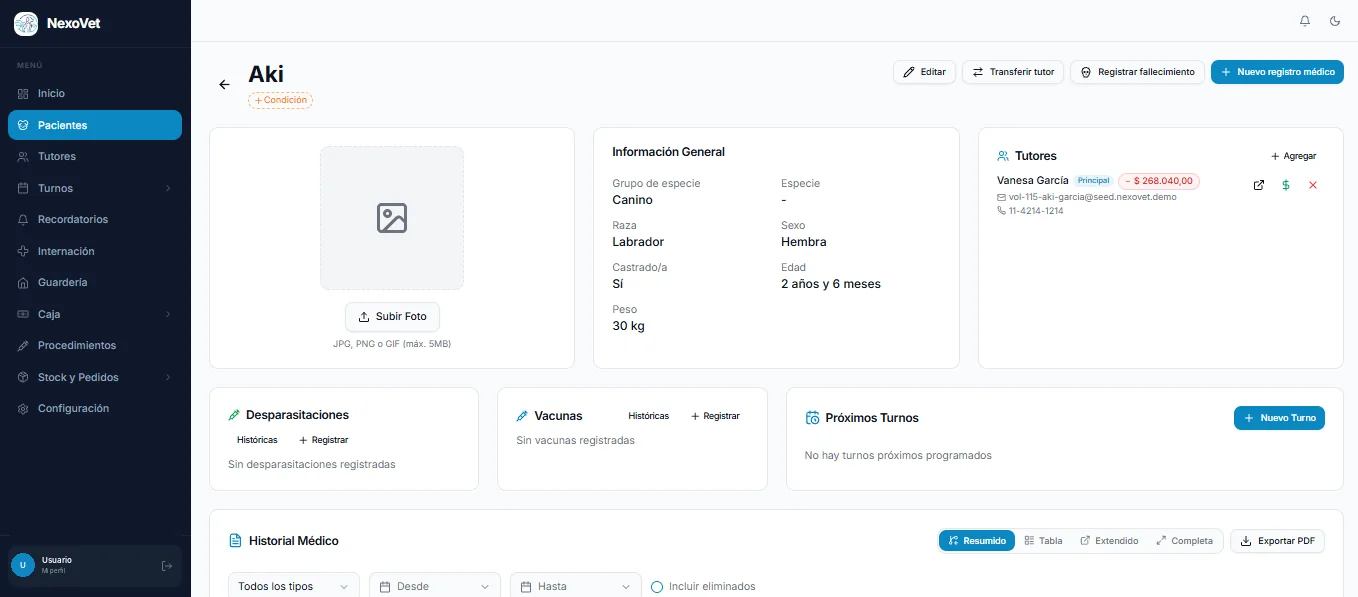
- Información General: especie, raza, sexo, si está castrado/a, edad y peso.
- Tutores: tutor principal y adicionales, con acceso directo a su cuenta corriente (ícono $) o para quitarlo (ícono rojo).
- Desparasitaciones y Vacunas: historial y registro de nuevas aplicaciones.
- Próximos Turnos: turnos agendados para el paciente, con acceso directo para crear uno nuevo.
- Botones superiores: Editar datos, Transferir tutor (cambiar el tutor principal), Registrar fallecimiento y Nuevo registro médico.
3.4 Cargar un registro médico (historia clínica)
Desde la ficha del paciente, «+ Nuevo registro médico» abre el formulario de consulta:
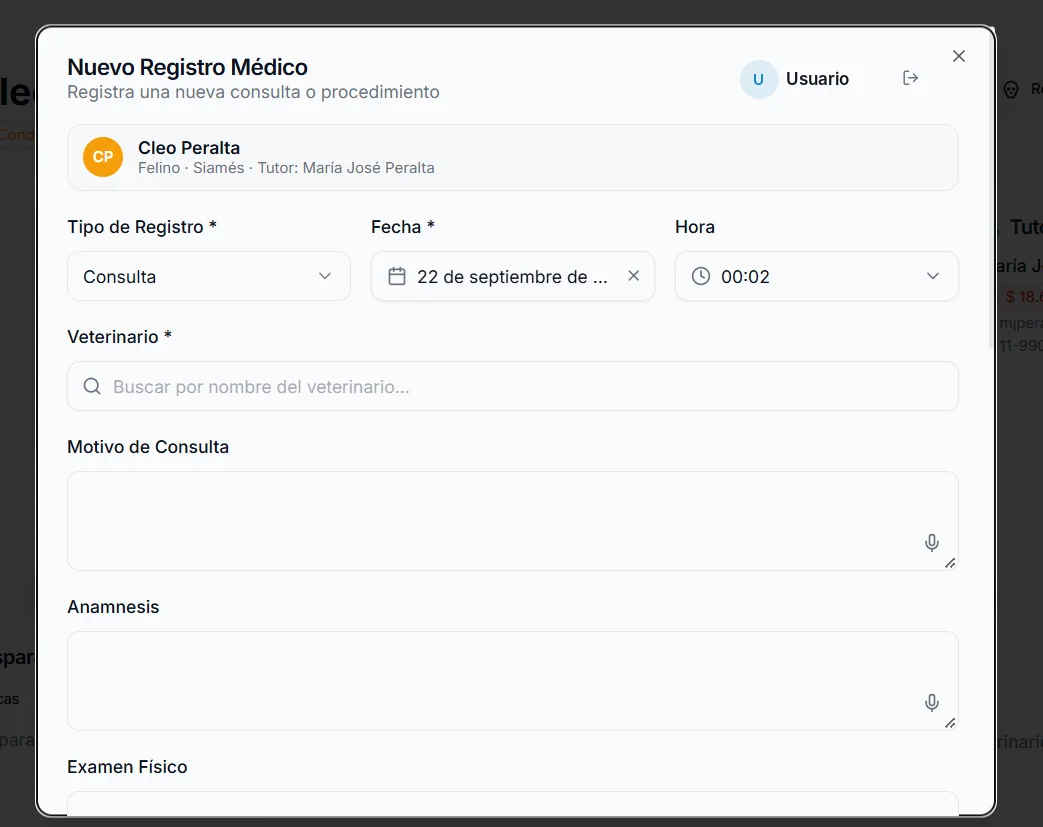
- Elegí el Tipo de Registro (Consulta, Control, Vacunación, Cirugía, etc.).
- Completá fecha, hora y el veterinario que atiende.
- Cargá motivo de consulta, anamnesis, examen físico y los campos clínicos que correspondan. Los campos disponibles se configuran en Configuración > General.
- Guardá el registro. Queda disponible en el historial clínico del paciente.
Nota. Los campos de un registro médico no siempre se pueden editar una vez guardados. Consultá con un administrador si necesitás corregir un dato clínico ya cargado.